Habis Gelap Terbitlah Terang

Moto kami adalah moto yang kami petik dari RA. Kartini. Kami bersama pustakawan dan praktisi SLiMS akan menncerahkan

SLiMS, Adalah Softawre Otomasi Perpustakaan

SLiMS adalah Open Source Software (OSS) berbasis web untuk memenuhi kebutuhan automasi perpustakaan (library automation) skala kecil hingga skala besar.

SLiMS, Sirkulasi

Menggunkan SLiMS sangat memudahklan pustakawan dan pemustaka dalam memanage sirkulasi perpustakaan. Peminjaman dan pengembalian buku cukup -1 Menit

SLiMS, Bibliografi dan Membership

Pakai manajemen perpustakaan manual BOSAN LAMA. Menggunakan SLiMS membuat pustakawan jadi betah bekerja. Ayo pakai SLiMS dan gabung dengan kami Komunitas SLiMS Jepara.

SLiMS Community MeetUp 2014

Komunitas SLiMS Jepara dengan bangga mendukung terselenggara nya SLiMS Community MeetUp 2014 Insalaah diselenggarakan di Semarang Jawa Tengah Oktober/November

Senin, 04 Mei 2015

Cara Pasang e-DDC di SLIMS

Selamat malam sobat pustakawan....!!!!

Pada tulisan saya kali ini, saya akan membahas tentang Senayan Library Management System atau yang lebih kita kenal dengan SLIMS (Hendro Wicaksono dkk) dan Electronic - Dewey Decimal Classification atau e-DDC (Rotmianto Mohamad), kedua perangkat ini ternyata sangatlah penting di dunia perpustakaan, tanpa saya sebutkan manfaat dan kegunaannya pasti temen-temen semua sudah paham dengan kedua perangkat hebat ini. Yang jadi pertanyaan adalah "bisa gak sih jika kedua perangkat hebat ini disatukan, biar pengguna SLIMS tidak usah buka-buka banyak aplikasi untuk melihat nomor kliasifikasi?", hmm.....mm...mm.. bisa gak ya...? 

Sahabat SLIMS gak usah khawatir ya... alias don't worry be happy....hehehe koreksi ya klo bahasa inggris saya salah, baru-baru ini Pak Eko Wahyudi dan Pak Mohamad Rotmianto telah berhasil menyelesaikan misinya untuk membantu mempermudah para pustakawan dalam input data ke Senayan Library Management System (SLIMS) dengan menciptakan sebuah plugin e-DDC kedalam SLIMS. Berikut ini saya akan berbagi bagaimana caranya memasang plugin e-DDC kedalam SLIMS, ikuti langkah-langkahnya ya......untuk yang sudah master tolong minggir jauuuuuhhhhhh.....hehehe.


1. Langkah pertama download pluginnya...itu..tu ada di samping....cari aja dech pasti ketemu.. kali ini saya mendownload plugin yang untuk SLIMS 7 karena saya pake SLIMS 7


2. Extract plugin-nya lihat gambar. 


3. Buka hasil extract pluginnya dan copy..


dan paste di folder SLIMS kamu, letaknya di /htdocs/slims/....  lihat gambar 


jika ada peringatan seperti ini tekan "yes"


Jika ada peringatan lagi seperti ini tekan "Copy and Replace"


tunggu sampai proses selesai. 

4. Langkah selanjutnya adalah buka "localhost/phpmyadmin", kalau kamu pakai yang versi SLIMS portable ketik "localhost/pma" dengan username "root" password "psenayan". lihat gambar. 


5. Lahkah terakhir, kamu harus melakukan import content database e-DDC ke database slims, letak contennya di ...../htdocs/nama database/install/ddc_db.sql lihat petunjuk gambar. 


Jika berhasil akan ada tulisan hijau seperti pada gambar dibawah ini. 


Selamat !!!!anda telah sukses instal plugin e-DDC di SLIMS....
Lihat hasilnya di SLIMS kamu, buka Bibliografi klik Tambah bibliografi....


Semoga bermanfaat ya... SELAMAT MENCOBA....eh jangan lupa  tinggalin comment-nya jika menurut kamu artikel ini bermanfaat......

Terima kasih Pak Hendro Wicaksono dkk
Terima kasih Pak Eko Wahyudi dan Pak Mohamad Rotmianto,


SALAM KOMUNITAS SLIMS JEPARA....

Selasa, 28 April 2015

Cara Upload E-Book ke Slims

Selamat malam semua sahabat SLIMS diseluruh penjuru Nusantara..

Mengawali coretan saya untuk malam ini, saya ingin berbagi bagaimana caranya untuk meng-upload E-book kedalam software SLIMS. Bagi yang sudah master menyingkir jauh-jauh ya.....hehehe

Hal-hal yang perlu di persiapkan adalah CD yang merupakan bawaan dari buku, biasanya setiap pembelian buku disertakan dengan CD.

Langsung ke TKP yuk....!!!!!

Berikut adalah langkah-langkahnya :

1. Masuk ke SLIMS km, karna disini saya masih pake username dan password asli, maka saya isi dengan ADMIN, seperti gambar dibawah ini.


2. Masuk ke Bibliograpy dan Tambah Blibiograpy seperti saat kita akan menambah koleksi kita di SLIMS, seperti gambar di bawah ini.


3. Isi semua data yang diperlukan, disini saya hanya mengisi data seperlunya saja hanya sebagai contoh
* Klik Tambah Lampiran untuk meng-upload E-Book yang telah kita persiapkan lihat gambar berikut.


4. setelah muncul box Tambah Lampiran muncul, isi data yang diperlukan, klik Choose File untuk meng-upload data dari CD E-Book bawaan buku, seperti gambar dibawah ini. Untuk kolom URL silahkan diisi jika anda tahu sumber website e-book tersebut, disini saya isi karena percobaan kali ini saya download dari website orang, agar tidak menyalahi aturan. hehehe


5. Untuk deskripsi silahkan diisi sesuai dengan deskripsi buku tersebut, untuk Hak Akses dan yang lain dipilih sesuai dengan kebutuhan. Kemudian klik Simpan pada box Tambah Lampiran.


SELAMAT!!! anda telah berhasil mengunggah E-book ke SLIMS. Untuk melihat hasil e-book anda silahkan masuk ke OPAC dan ketik judul e-book pecobaan tadi atau dengan mengklik gambar sampul di OPAC. Lihat gambar


Selanjutnya klik LINK (judul buku) yang ada di Lampiran Berkas dan lihat hasilnya...


Tara....... e-book sudah bisa di onlinekan, dan orang lain sudah bisa mengunduhnya....
sampai dusini dulu ya...saya yakin temen-temen pasti bisa, salam dari Komunitas SLIMS Jepara.


Senin, 27 April 2015

Cara Membuka Format CSV Yang tidak Bisa di Baca Dengan Excel

Sahabat Slims, seringkali kita dibuat bingung oleh hasil export bibliography ataupun dokumen apapun yang berformat CSV yang kadang dibuka dengan excel hasilnya tidak beraturan atau seperti yang ada di gambar di bawah ini ..


menyebalkan bukan !!! Apalagi kalau kita dah semangat-semangatnya untuk otak-atik dengan software apik (Slims) yang satu ini.  eh..eh tapi gak usah bingung ya,....mari kita berbagi, langsung ke TKP saja ya..ini dia caranya..

1. Jalankan Microsoft Excel, disini saya memakai yang 2007
2. Klik Data seperti pada gambar.


 3. Klik From Text seperti pada gambar di bawah ini .


4. Anda akan di arahkan ke folder dimana file yang akan anda buka disimpan. Karena disini file saya taruh di Local E maka saya arahkan ke Local E seperti pada gambar. 


5. Setelah terbuka akan muncul box seperti di bawan ini, klik Delimited dan klik Next, ikuti petunjuk di gambar. 


6. Kemudian akan muncul box lagi yang sudah ada garis-garisnya, beri tanda centang pada Tab dn Comma kemudian klik Next lihat gambar 


7. Setelah anda klik Next pada gambar nomer 6, akan muncul kembali box, pastikan beri tanda pada General lalu tekan Finish. Lihat gambar..


8. Langkah yang terakhir, setelah anda klik Finish akan muncul box kecil yang paling terakhir klik Ok. Lihat gambar


dan lihat hasilnya....


cukup mudah bukan ......semoga bermanfaat ya, kalau tidak ada manfaatnya di buang saja...hehehehe
Salah kenal Komunitas Slims Jepara

Senin, 12 Mei 2014

Cara Mengganti Template Slims

SALAM SLiMS......Salam sejahtera selalu buat pengguna Slims di seluruh penjuru dunia....hehehe.
OK!!!langsung saja ya...
pada postingan kami kali ini saya akan berbagi ilmu bagaimana caranya mengganti tampilan template pada Slims. berhubung masih banyak yang belum bisa soal bagaimana caranya mengganti template ini maka kami tergugah untuk berbagi ilmu, bagi yang sudah mahir diabaikan saja ya.....hehehehe
Temen-temen sudah punya Template-nya blum? Jika belum download disini


  • Download Template yang anda suka kemudian ekstrak kali ini saya download template angry-bird-space-1

  • Jika sudah di Ekstrak copy folder hasil Ekstrak-an tadi 

  • Pastekan di .../xampp/htdoc/.../template


  • Jika sudah buka slims anda dan masuk ke sistem klik Template public pilih template anda dan save kemudian refresh.

Terakhir klik OPAC untuk melihat tampilannya ting tong.......selamat ya...anda sudah berhasil mengganti tampilan OPAC pada SLiMS


Jika gagal ulangi ya....dan jangan pantang menyerah....

Minggu, 11 Mei 2014

Mengonlinekan Slims ke Hosting Gratisan/Slims Jepara

Oke Sahabat Slims, langsung saja ya.... kali ini postingan komunitas Slims Jepara mau membantu sahabat pustakawan yang mau mengonlinekan Slims dengan hosting gratisan.. kali ini saya memakai 2freehosting,.
berikut langkah-langkahnya yang harus anda persiapkan :
  1. Pastikan anda sudah punya aplikasi Filezilla dan sudah terinstal di komputer anda, jika blum punya     silahkan download di sini klik pada panel download.
  2. Pastikan anda sudah mempunyai aplikasi  npp.6.3.3.Installer  jika belum punya silahkan download disini dan instal ke komputer anda.
  3. Pastikan Anda sudah mempunyai Email
  4. Pastikan anda mempunyai koneksi internet.
Jika sudah lengkap syarat-syarat di atas langsung saja kita mulai.
Untuk Mengatasi masalah pada waktu peng-upload-an slims anda nanti, sebaiknya anda back-up saja Slims yang mau anda online kan.
  1. Buka xampp/htdoc copy nama folder Slims anda, kali ini saya kasih nama foldernya Perpustakaan 

pastekan di folder lain dan beri nama backup


 folder inilah nantinya yang akan kita upload ke hosting gratisan kita.

 2. Buka Mozilla ketik localhost/phpmyadmin
 

 klik database kita kalau disini saya memberi nama Perpustakaan. lihat gambar


kemudian klik import. lihat gambar


lalu akan muncul gambar seperti ini klik OK


hasilnya nnti seperti ini

 nah sekarang kita dah punya 2 back-up Slims. file inilah yang nntinya akan kita upload ke hosting.

kemudian kita akan mendaftar ke hosting gratisnya.
kunjungi http://www.2freehosting.com


isilah data-data dengan benar.


 Isi datanya kemudian Sign Up
kamudian buka email km
anda akan mendapat email , buka klik konfirmasi


kemudian Log In masuk ke Control Panel pilih mysql


anda akan mendapatkan email kambali yang isinya


akun inilah yang nntinya akan kita buat log in di filezilla
kemudian masih di control panel klik Phpmyadmin


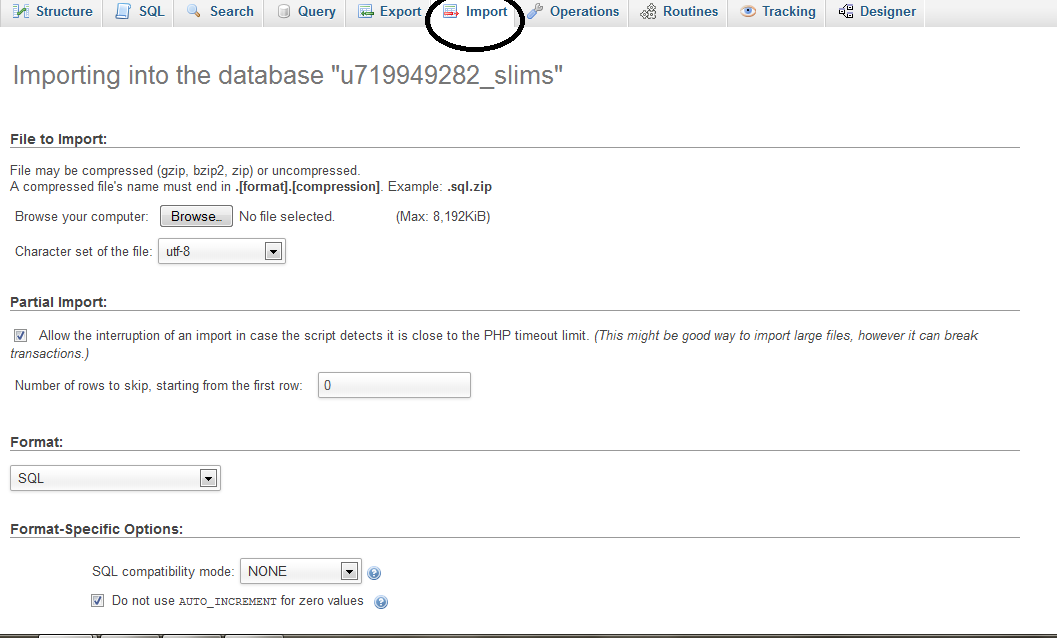
klik import


Klik GO

kemudian edit sysconfig inc dan sysconfig local inc sesuai dengan user name dan password yang dikirim lewat email.


jika sudah di edit semua username dan passwordnya sekarang saatnya kita upload ke hosting dengan menggunakan filezilla...

1. Log in ke filezilla

 
2. jika sudah konek upload file yang di back up tadi dan tunggu sampai selesai....


jika sudah selesai buka web hosting yang diberikan lewat email. contoh http://www.smpn3jepara.hol.es
semoga berhasil....jika gagal jangan menyerah ya.